Mostrando entradas con la etiqueta Montaje. Mostrar todas las entradas

Red local con 2 PCs y un cable cruzado

| jueves, 15 de abril de 2010

Hoy vamos a hacer la práctica de redes con la elaboración de un cable cruzado.

Es una práctica larga y con cierta dificultad, pero debe de estar resuelta en las dos primeras horas de clase que tenemos hoy. Sin excepciones.

Esquema de cómo crear un cable con RJ45. ( Cruzado)

Si solo se quieren conectar 2 PC's, existe la posibilidad de colocar el orden de los colores de tal manera que no sea necesaria la presencia de un HUB o Switch.
Es lo que se conoce como un cable cruzado. El estandar que se sigue es el siguiente:


Tenéis que realizar la siguiente práctica:

Según las explicaciones que el profesor vaya marcando, realizad los siguientes apartados de la práctica, anotando paso a paso cómo lo realizáis y los resultados obtenidos, si es necesario dar una breve explicación.
Realizar los siguientes apartados:

* Apartado 0.

Realizar el cable de red cruzado, con las especificaciones vistas anteriormente.

* Apartado 1

1. Verificar en cada ordenador el nombre del equipo y el grupo de trabajo correspondiente (anotad los nombres).

2. Verificar en cada ordenador la correspondiente IP (anotadla), gateway y DNS.

Si no hacéis bien este paso, no podréis volver a la red local de la clase, y os quedaréis sin conexión a Internet. Yo no lo arreglaré


* Apartado 2
Trabajad en parejas para crear una red local (2 ordenadores conectados mediante un cable cruzado)

3. Poner las siguientes dirección IP a vuestros equipos:
* 192.168.x.y
* 192.168.w.z
Decidid valores para x, y, w, z teniendo en cuenta que los PCs deben de estar en la misma red y que la máscara de red habitual es 255.255.255.0

4. Comprobar si la dirección del equipo se ha cambiado correctamente. Para ello ejecuta la instrucción 'ipconfig' desde Inicio/Ejecutar. Escribe lo que te sale

5. Observa y escribe aquí los resultados al ejecutar la instrucción 'ipconfig /all'.

* Apartado 3

6. Conectar los dos equipos con el cable cruzado realizado en el apartado 0.

* Para poder 'ver a los dos equipos', es decir, verificar que están en red, realiza las siguiente operaciones:

- Pulsa en 'Mis sitios de red' y en 'Mi grupo de trabajo'. En él aparecerá el nombre de los equipos pertenecientes a tu grupo de trabajo red. Escríbelo aquí

- 'Inicio/Buscar/Equipos o personas/un equipo en la red' e introduce el nombre del equipo a buscar.

- Ejecutar la instruccion 'ping ' desde Inicio/Ejecutar a la dirección del otro ordenador. Escribe lo que te sale en la pantalla

- Hacer un ping a la dirección IP de vuestro ordenador. ¿Qué sale?

* Apartado 4

7. Crear en vuestro ordenador una carpeta con el nombre REDES en dicha carpeta crear un documento, con el procesador de texto word, escribid un texto corto y guardarlo nombrándolo con vuestro apellido.

8. Cada uno de los equipos debe compartir la carpeta REDES. Para ello, pulsa con el boton derecho sobre dicha carpeta y selecciona la opcion 'compartir y seguridad'

9. Acceder al otro equipo a la carpeta compartida abrir el documento de word y escribir vuestros nombres en la cabecera del texto.

10. Si quitáis la carpeta REDES como recurso compartido.¿Qué sucede?

Una vez terminado los ejercicios poner las direcciones correctas a vuestros equipos.

TRUCOS WINDOWS

| sábado, 20 de marzo de 2010
Los mejores trucos para windows xp, ME, 2000, 98, 2003 server y Vista. Podras aprender a reparar tu sistema operativo basado en Windows. Trucos Windows en Trucoteca.com
En trucos windows puedes encontrar trucos para optimizar y mejorar tu sistema operativo windows para un rendimiento mas optimo adecuado a tus necesidades.

http://www.trucoteca.com/trucos-windows/

Posters - Glogter EDU

| viernes, 5 de marzo de 2010
He encontrado una herramienta de creación de posters interactivos que me ha gustado bastante y la vamos a utilizar en clase para crear varios trabajos, en lugar de usar el "aburrido" procesador de textos o PowerPoint Se llama Glogster EDU.


Glogster nos permite crear posters con texto, imágenes sacadas directamente de Internet, música, vídeo, enlaces, etc. Por ejemplo, mira este posters sobre la práctica de crear el cable de red. o sobre el montaje de un ordenador. Lo podéis visitar en el siguiente enlace:

Debéis de crearos una cuenta, para poder realizar el trabajo del montaje de los ordenadores. Tendréis que poner vuestros emails en la creación de la cuenta en la Web, después nos tendremos que meter en nuestro email para confirmar la creación de la cuenta (pulsar en un enlace que nos viene).

La página esta en inglés, pero "toquitear" todo y pensar un poco. Si dudáis algo, preguntar a los compañeros. Entre todos podéis crearos la cuenta y crear un pequeños poster como el que he realizado yo.

Os dejo unos manuales para que veáis como funciona:

Trabajo Montaje PC

| jueves, 18 de febrero de 2010


Hay que hacer unas fotos y comentar todo lo que se haga en el montaje del ordenador:

Los trabajos tienen que quedar como el siguiente:


Trabajo Montaje PC

Conectores del Ordenador (Placa base: Internos, externos)

| lunes, 1 de febrero de 2010

Debéis poner el nombre de todos los conectores que sepáis de la placa base. Para ello tenéis que guardar cada una de las fotos, y con el programa paint o gimp tenéis que ponerles el nombre de cada uno de ellos. Una vez terminado hay que subir cada una de las fotos al Blog.


Componentes Básicos del PC

| domingo, 17 de enero de 2010
Bueno chicos, ya se casi ha terminado el primer trimestre. Para alguno, no ha sido tan bueno como hubierais querido, pero el esfuerzo de muchos de vosotros ha sido muy escaso. A otros no os han quedado muy claros los conceptos básicos de los módulos.

Por eso vamos a proponer un trabajo para aclarar todos estos conceptos obligatorios y necesarios para la realización de las prácticas de empresa.

Después de leer y releer las hojas de cada uno de vosotros sobre la exposición de los trabajos finales. He llegado a la conclusión que hacer un trabajo así, lo único que hacemos es perder el tiempo. Pocos de vosotros me han puesto algo coherente sobre vuestros trabajos. En los trabajos no sirve hacer el copiar y pegar de Internet. La finalidad de los trabajos es que aprendáis las cosas de otra manera. Por eso debemos de poner un poco de atención cuando los hacemos.

Trabajo Navidad
Leemos y releemos las hojas: Componentes Hardware.
Hacemos un resumen de cada uno de los componentes, poniendo:
¿Qué es?
¿Para qué sirve?
Características principales.
Tipos.
Os podéis ayudar del tema 4 del libro.

Después de terminar el tema 4, debemos de saber contestar a las siguientes preguntas:
¿Qué es la placa base?
¿Qué es una ranura de expansión?
¿Qué es un bus?
¿Qué tipos de buses hay en el ordenador?
¿Cuáles son las funciones principales del chipset de la placa base?
¿Qué tipo de tarjetas se conectan a los buses PCI?¿Y a los AGP?
¿Qué es un microprocesador?
¿En qué se mide la velocidad del procesador?
¿Cuáles son las marcas más conocidas de microprocesadores?
¿Cual es la función de la memoria RAM?
¿Por qué se usa la RAM si ya se tienen los datos en el disco duro?
¿Qué significa que la RAM es "volátil"?
¿Qué es un módulo de memoria?
La persona que entregue el trabajo se le preguntará sobre algunos componentes o algunas de estas preguntas.

Fecha de entrega el día 8 de Enero. No se aceptarán entregas posteriores a esta fecha.

Cable de Red

| viernes, 25 de diciembre de 2009


En el mercado existen cables de red de varias medida ya hechos, pero en ocasiones necesitamos hacerlo nosotros, bien porque no haya la medida que necesitamos o bien porque necesitemos pasarlo a través de paredes y tubos. Vamos a ver los diferentes componentes que necesitaremos para hacernos nuestro cable de red.

Lee este artículo de la web Configurar Equipos para aprender a hacer un cable de red. También puedes ver estepaso a paso en fotos, ten cuidado ya que hace un cable cruzado, no directo, de la web Pasarlas Canutas.

Presta mucha atención, porque después tendrás que fabricar un cable de red, ¡y deben funcionar a la primera!

El código de colores de las resistencias

|
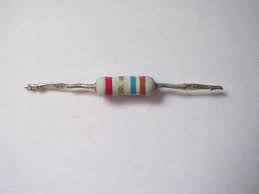
Hoy vamos a aprender a comprobar el valor de las resistencias según su código de colores con la siguiente animación creada con Flash
Ver imagen en tamaño completo
Recuerda que para descifrar el código de colores se procede como sigue: Los dos primeros dígitos están indicados por la primera y segunda banda (bandas A y B). La banda número 3 (banda C) es un factor multiplicador expresado en potencias de diez (es el exponente de 10). La banda D representa la tolerancia, esto es, el intervalo en porcentaje dentro del cual se encuentra el valor real de la resistencia.
La siguiente expresión es útil para determinar valor de cualquier resistencia de carbón o cerámica que tenga marcado un código de colores: R=A·B·10C ± D

Ergonomía

|
o vamos a pasarnos casi todo el curso delante del ordenador, creo que lo primero que debemos saber es, cual es la postura correcta que debemos de adoptar al sentarnos delante de él. Si no lo hacemos bien podemos sufrir distintas lesiones.

Por este motivo, usando el buscador con el que estéis acostumbrados a trabajar vais a realizarme un trabajo sobre los siguientes puntos:
  • Ergonomía en el puesto informático.
  • Lesiones con el ordenador.
  • Apuntes de Montaje en la nuestra web.
Publícalo en el Blog con una entrada que se llame Ergonomía y la etiqueta Montaje.

Características del procesador

|
El microprocesador, procesador, micro, chip o microchip es circuito electrónico que actúa como unidad central de proceso de un ordenador. El procesador es un circuito lógico que responde y procesa las operaciones lógicas y aritméticas que hacen funcionar los ordenadores.

Las principales características del procesador, que lo identifican, son:
Marca y modelo: Es el nombre que distingue a un procesador de otros, ya sean del mismo fabricante o de otros.

Frecuencia de reloj: Indica la velocidad a la que un procesador realiza las operaciones más básicas, como sumar dos números o transferir el valor de un registro a otro. Se mide en ciclos por segundo (hercios).

Caché nivel 1: memoria de acceso rápido interna (está dentro del encapsulado del procesador o incluso dentro de cada núcleo). Es cara, extremadamente rápida y limitada de tamaño. Es mucho más rápida que la RAM. Está dividida en dos partes: caché de datos y de instrucciones.

Caché nivel 2: memoria de acceso rápido incluida en la placa base, que dispone de su propio bus y controlador independiente que intercepta las llamadas a memoria antes que sean enviadas a la RAM.
Comandos: Son las instrucciones que el microprocesador sabe procesar, el lenguaje en el que se le solicita que haga determinadas operaciones.

Frecuencia de bus: Es la frecuencia con la cual el procesador transfiere los datos al resto del equipo.

Número de núcleos: cada núcleo es un procesador dentro del procesador. Todos los núcleos de un procesador (ahora suelen ser dos) trabajan coordinadamente repartiéndose las tareas.

Consumo energético máximo: es la potencia máxima que consume el procesador para poder cumplir todas las órdenes que se le han pedido.

Voltaje de núcleo: Es el voltaje de alimentación suministrado al procesador u otro dispositivo que contiene un núcleo de procesamiento.

Socket: zócalo de CPU. Ranura o conexión de la placa base que se utiliza para instalar el procesador. Dependiendo de la marca y modelo de microprocesador se utiliza un sistema de anclaje distinto. Esto obliga a usar una placa base específica que disponga de un zócalo adecuado para el procesador.


PRÁCTICA
1. Lee con atención las características de este procesador y este otro procesador. Escribe en una entrada en tu blog, la lista de características explicada arriba, y el valor que tiene para cada uno de los procesador es en concreto. Es decir, escribe el socket, voltaje de núcleo, consumo máximo, etc. de los procesadores dados.


Investigación sobre zócalos

|
Ya sabes que el zócalo es el conector para el procesador en la placa base. Cada marca, y casi cada modelo de procesador usa un zócalo en particular y solo una placa base con ese zócalo le puede servir.

Te doy esta lista de zócalos: 478, 775, 940, 1156, 1366, AM2, AM2+, AM3, F y te sugiero que uses una página de hardware como Alternate para realizar los siguientes ejercicios:
1. Para cada uno de esos zócalos averigua:
  • Marca de procesador al que pertenece
  • Precio medio del procesador al que pertenece
  • ¿Es para procesadores de un núcleo o doble núcleo?
  • ¿Para portátil o sobremesa?

2. Busca y enlaza:
  • Una placa base que lleve ese zócalo
  • Un modelo de procesador que se conecte mediante ese zócalo
3. Busca y enlaza un procesador compatible con esta placa base

4. Busca y enlaza un ventilador para cada tipo de zócalo

5. Busca un procesador de más de dos núcleos (tres o cuatro) y enlázalo. ¿Qué modelo de zócalo tiene?

Diferencias entre placas de Sobremesa y Portátiles

|
Placas Base de ordenadores de sobremesa

Placas Base de ordenadores portátiles

La fuente de alimentación

|
Veamos las características de las fuentes de alimentación conmutadas con esta presentación en PowerPoint:
http://blob-s-docs.googlegroups.com/docs/OAAAAPQWniXzBNPIfaVDbsljgrwevPKiSC3ukgEMDP1wkDRMo-hAlpAWKlxJP1aNkZfJzKJXM8Pgpm-aRG0fInqqUAIA15jOjHfZDf7nMISotswN5NfAZI3CFyPz
Más información interesante sobre fuentes: Blog EMTT de Satiago Fernández.

En relación a la eficiencia de la Fuente de Alimentación, puedes consultar esta web.
Mira estas fuentes de alimentación:
Haz una entrada en el Blog indicando para cada una de las Fuentes Alimentación:
  • Nombre y Modelo de la Fuente de Alimentación.
  • Imagen de la Fuente de Alimentación.
  • Potencia de la Fuente de Alimentación.
  • Precio de la Fuente de Alimentación.
  • Eficiencia de la Fuente de Alimentación
  • Conectores incorporados:
    • Tipos de conectores a la placa.
    • Conectores a discos duros, disqueteras, Serial ATA.
    • Conectores a la tarjeta gráfica.

Discos duros IDE o PATA

|

Se llama disco duro, disco solido o disco rígido (en inglés hard disk, abreviado con frecuencia HD o HDD) al dispositivo encargado de almacenar información de forma permanente en un ordenador.
Los discos duros generalmente utilizan un sistema de grabación magnética digital. En este tipo de disco encontramos dentro de la carcasa una serie de platos metálicos apilados girando a gran velocidad. Sobre estos platos se sitúan los cabezales encargados de leer o escribir los impulsos magnéticos. Hay distintos estándares a la hora de comunicar un disco duro con la computadora. Los más utilizados son Integrated Drive Electronics(IDE), SCSI, y SATA, este último estandarizado en el año 2004.


Hay varios conceptos para referirse a zonas del disco:
  • Plato : Cada uno de los discos que hay dentro del disco duro .
  • Cara : Cada uno de los dos lados de un plato
  • Cabeza : Número de cabezal; equivale a dar el número de cara , ya que hay un cabezal por cara .
  • Pista : Una circunferencia dentro de una cara ; la pista 0 está en el borde exterior.
  • Cilindro : Conjunto de varias pistas ; son todas las circunferencias que están alineadas verticalmente (una de cada cara ).
Sector : Cada una de las divisiones de una pista. El tamaño del sector no es fijo, siendo el estándar actual 512 bytes. Antiguamente el número de sectores por pista era fijo, lo cual desaprovechaba el espacio significativamente, ya que en las pistas exteriores pueden almacenarse más sectores que en las interiores. Así, apareció la tecnología ZBR ( grabación de bits por zonas ) que aumenta el número de sectores en las pistas exteriores, y usa más eficientemente el disco duro.
Dentro de un disco duro hay varios platos (entre 2 y 4), que son discos (de aluminio o cristal) concéntricos y que giran todos a la vez. El cabezal (dispositivo de lectura y escritura) es un conjunto de brazos alineados verticalmente que se mueven hacia dentro o fuera según convenga, todos a la vez. En la punta de dichos brazos están las cabezas de lectura/escritura, que gracias al movimiento del cabezal pueden leer tanto zonas interiores como exteriores del disco.
Cada plato tiene dos caras , y es necesaria una cabeza de lectura/escritura para cada cara (no es una cabeza por plato, sino una por cara). Si se mira el esquema Cilindro-Cabeza-Sector (más abajo), a primera vista se ven 4 brazos, uno para cada plato. En realidad, cada uno de los brazos es doble, y contiene 2 cabezas: una para leer la cara superior del plato, y otra para leer la cara inferior. Por tanto, hay 8 cabezas para leer 4 platos. Las cabezas de lectura/escritura nunca tocan el disco, sino que pasan muy cerca (hasta a 3 nanómetros ). Si alguna llega a tocarlo, causaría muchos daños en el disco, debido a lo rápido que giran los platos (uno de 7.200 revoluciones por minuto se mueve a 120 km/h en el borde).

Os dejo estos vídeos para que veáis el funcionamiento de los discos duros:


Discos duros SATA

|
SATA es el primer cambio radical en la tecnología de disco duro en más de una década. Los discos ATA Paralelo o discos IDE existentes transfieren los datos simultáneamente por varias vías paralelas dentro de un cable de 80 alambres. En contraste, los discos SATA transfieren los datos a alta velocidad por un cable delgado de 7 alambres. La interfaz es muy parecida a FireWire y USB 2.0, donde también se usan cables seriales delgados.

Los discos ATA Serial ofrecen varias ventajas sobre los discos paralelos, entre ellas la velocidad. La velocidad máxima de transferencia de datos (o velocidad de ráfaga) en la mayoría de los discos paralelos es de 100 MBps a 133 MBps. Los discos que usan la primera generación de la interfaz SATA pueden llegar a 150 MBps. En la tercera generación, esa velocidad asciende a 600 Mbps.

Para conectar un disco SATA necesitamos una placa base adecuada, con conectores SATA. Los ordenadores actuales suelen traer 4 puertos sata y un puerto IDE, para aprovechar los "antiguos" discos IDE. Pero esto cambia cada día, ya sabéis. Es decir, discos IDE pueden conectarse a PCs nuevos, pero los discos SATA no pueden conectarse a PCs antiguos.

Los cables delgados que utilizan los discos SATA también permiten que el aire circule con más libertad dentro del chasis del PC, y como sólo se puede conectar un disco SATA por cada conector, no hay puentes de qué preocuparse.
El SATA está evolucionando, por lo que en el mercado podemos encontrar, SATA 1 (hasta 150 Mb/s), SATA 2 (hasta 300 Mb/s), eSATA (discos SATA externos).

El interfaz SATA no se utiliza solo en los discos duros, también en otros dispositivos de almacenamiento como unidades de CDs y DVDs

Discos duros de estado sólido o SSD

|


En los últimos meses, numerosos ordenadores portátiles y reproductores de música y vídeo han comenzado a utilizar una nueva generación de discos duros, denominados SSD por sus siglas en inglés, "Solid State Drive", o unidades de estado sólido, que acceden a la información de forma más rápida, al no incorporar partes móviles que añadan retardo a este proceso.
En lugar de incluir un disco con piezas móviles, es decir, platos giratorios, incluyen una memoria no volátil (los datos quedan grabados aunque se apague el ordenador), como las memorias flash.

Trabajo Final de Componentes Internos

|
Hoy empezaremos el trabajo final de la parte: componentes internos de Montaje.
Para cada uno de estos bloques debemos de saber:
  1. ¿Qué es?
  2. ¿Cómo y para que se utiliza en el ordenador?
  3. Partes del componente hardware.
  4. Tipos.
  5. Historia del componente hardware.
  6. Como se sustituye en caso de avería.
  7. Ejemplos de diferentes componentes hardware en el mercado, precios, características, etc.
  8. Bibliografía y descripción de las páginas o libros donde buscamos la información.
Tu tarea constará de dos partes:

1º) Suele decirse que “para explicar bien algo, primero hay que conocer en profundidad ese algo”. Por tanto deberás buscar información sobre los componentes hardware. Tendrás que leer y analizar esta información, seleccionando los aspectos más relevantes, y a continuación organizarlos y redactarlos con tus propias palabras de forma clara y sencilla.

2º) La información debe exponerse de forma clara y también atractiva, para mantener en todo momento la atención de tus alumnos. Para exponer el trabajo podréis usar la pizarra, un mural, una presentación, un vídeo...

Para llevar a cabo la actividad deberás seguir los siguientes pasos:
  • Selecciona la información adecuada de las fuentes consultadas.
  • Organiza y redacta la información seleccionada. No se puede utilizar la opción de Copiar/Pegar desde Internet.
  • Recuerda que eres un profesor y por tanto debes explicar las cosas de forma clara y sencilla de forma que sea fácilmente entendible por tus compañeros.
  • Crea una presentación de diapositivas con el programa Power Point que muestre el trabajo realizado. Incorpora a las diapositivas los diseños, formatos y animaciones que consideres necesarios.
  • Busca en Internet recursos gráficos o vídeos e incorporarlos a la presentación para hacerla más atractiva.
  • Si necesitas componentes hardware para explicar algo, pídemelos.
Una vez terminadas las presentaciones se expondrán en clase ante el resto de los compañeros.

Evaluación

Se puntuará tanto el contenido de la presentación como la calidad de la misma:
  • Evaluación del contenido de la presentación: 50%. Se valorará tanto la cantidad de información como la calidad en la redacción de la misma. No se trata de hacer un simple “copia y pega”, sino que debéis redactar los contenidos realizando explicaciones claras y sencillas, organizando correctamente la información y utilizando un vocabulario apropiado.
  • Evaluación de la calidad técnica de la presentación en clase: 50%. Se tendrá en cuenta aspectos tales como:
    • Diseño y calidad de la presentación.
    • Exposición en clase.
    • Comportamiento en clase.
Recursos utilizados.